Blog /
スタッフブログ
副操縦士を使いこなそう。

髙橋茂樹

当社ホームページをご覧いただきありがとうございます。
経営企画部の高橋です。
私たちの生活にとても身近になった、AI(えーあい)Artificial Intelligence/人工知能
スタッフ紹介にある自分自身の画像をAIアシスタントで加工してみました。
今回、使用するのは、Windows 11やMicrosoft Edgeに標準搭載されているCopilot(コパイロット)になります。
Copilotとは、Microsoft社が提供するAIアシスタントです。
OpenAIが開発した大規模言語モデルを基盤とし、文章生成や画像作成、データ分析といった多彩な機能を備えています。
Copilotの機能は大きく5つの領域に分かれおり、いずれもチャット形式で指示を出すだけで利用でき、専門的な知識がなくても直感的に操作できる点が特徴です。
1:文章生成・要約
2:画像生成・画像認識
3:プログラミングコードの生成
4:音声入力・音声解析
5:Microsoft 365アプリとの連携
今回は2の画像生成・画像認識を使ってみます。
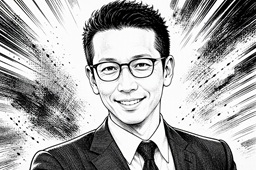
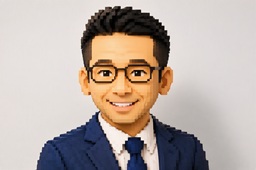
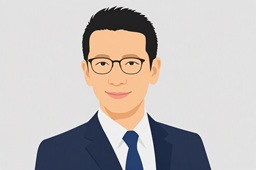
■指示は【笑っている】にしております。
■スタイルは標準搭載されているのを使っています。
スタイル:マンガインク
スタイル:3Dピクセル
スタイル:フラットなデザイン
スタイル:風変わりな3D
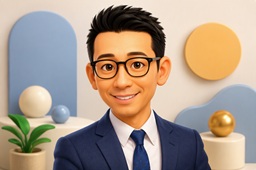
スタイル:サイバーパンク

スタイル:等角投影3D

スタイル:水彩画
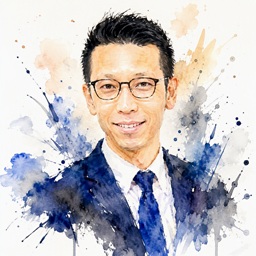
スタイル:フリーハンドスケッチ
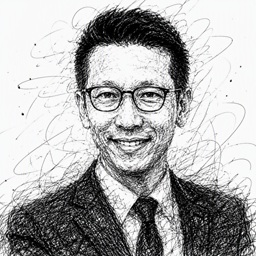
加工したい画像を使い、指示を出し、スタイルを選び、1~2分でこの仕上がりです。
細かく指示を出し過ぎると生成に時間がかかる場合があります。
また、著作権・肖像権の問題もありますので使用には自身の勉強も含め、注意も必要になります。
私的に好みなスタイルはアニメと等角投影3Dが気に入っております。
使い方を間違わなければ、個人でも楽しむことができるので皆様も試してみてください。
※おまけ
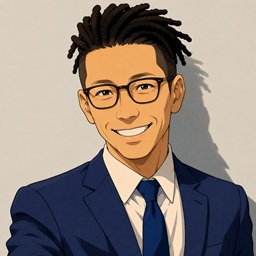
スタイル:アニメ
指示:笑っている ロン毛
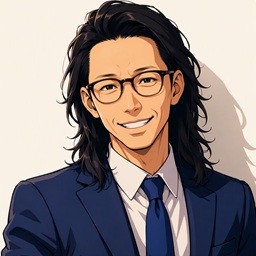
スタイル:アニメ
指示:笑っている ドレッド